
Mac: кнопка ▶ серая, нет «Конфигурации» — разрешите системное расширение
Пока macOS не разрешила SFM сетевое расширение, подписка не добавится и VPN не включится. Разрешение даётся один раз в Системных настройках.
Признаки: в SFM на «Панели» только кнопка «Установить системное расширение», ▶ серая и не нажимается, карточки «Конфигурация» нет, а + Добавить подписку ничего не меняет.
Сначала узнайте версию macOS: меню в левом верхнем углу → Об этом Mac.
macOS 15 и новее
- В SFM нажмите Установить системное расширение. Если macOS спросит про конфигурацию VPN — Разрешить.
- Системные настройки → Основные → Объекты входа и расширения.
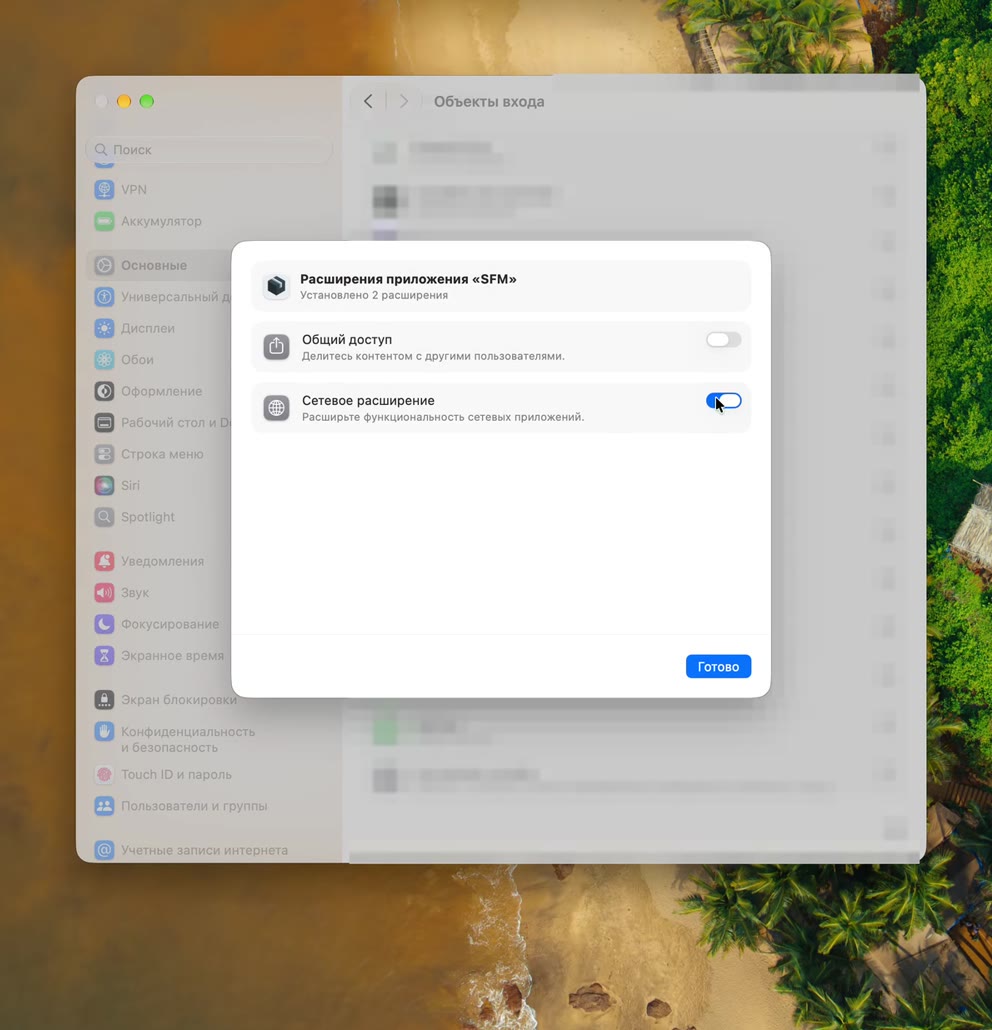
- Пролистайте вниз до раздела «Расширения» → По приложению → у SFM нажмите ⓘ.
- Включите Сетевое расширение, введите пароль от Mac → Готово.
- Выше, в «Активность фоновых приложений», тоже включите SFM.
macOS 13 и 14
- В SFM нажмите Установить системное расширение.
- Системные настройки → Конфиденциальность и безопасность.
- Пролистайте вниз: там строка о том, что программа SFM заблокирована, — Разрешить и пароль от Mac.
Как понять, что получилось
В SFM появилась карточка «Конфигурация», а ▶ стала активной. Если «Конфигурации» нет или она пустая — откройте кабинет lk.demyan.pro на этом же Mac и нажмите + Добавить подписку. Окно «Установить вспомогательную службу» — обычный шаг SFM: Установить.
Не получается
Перезагрузка Mac тут не помогает. Две попытки не вышло — напишите в @demyan_support: разберёмся вместе, если нужно — с показом экрана. А пока можно поставить Happ: ему системное расширение не нужно, инструкция — в кабинете, Mac → Happ.